Redirect

Uninstall built-in aplication Windows 10      Di windows 10 banyak aplikasi bawaan dari microsoft yang tidak kita gunakan dan tidak dapat ...

Uninstall built-in aplication Windows 10

     Di windows 10 banyak aplikasi bawaan dari microsoft yang tidak kita gunakan dan tidak dapat di uninstall dengan klik kanan. Jika pada artikel sebelumnya membahas Cara mematikan update otomatis windows 10.  Kali ini kita akan menghapus aplikasi bawaan yang tidak kita perlukan. Ada berbagai macam cara untuk menghapus software bawaan ini. Cara yang saya gunakan melalui windows power shell. Berikut langkahnya:

     1.  Klik kanan menu Start pilih Search /  ketik PowerShell di Search Windows

     2.  Klik kanan Windows PowerShell dan pilih Run as administrator

     3.  Ketikan command / perintah untuk menghapus aplikasinya.
          Di dalam contoh saya akan coba menghapus 3D Builder, perintahnya:

          Get-AppxPackage *3dbuilder* | Remove-AppxPackage
Daftar perintah untuk hapus aplikasi bawaan Windows 10 dapat di lihat di Google Drive.
Untuk mengembalikan seluruh aplikasi yang terhapus berikut command nya:
Get-AppxPackage -AllUsers| Foreach {Add-AppxPackage -DisableDevelopmentMode -Register "$($_.InstallLocation)\AppXManifest.xml"}
*Proses restore akan memakan waktu, lamanya tergantung  koneksi internet yang anda gunakan.


Automatic Updates yang ada di OS Windows 10 terkadang menjengkelkan karena service Automatic Updates berjalan di belakang / background se...

Automatic Updates yang ada di OS Windows 10 terkadang menjengkelkan karena service Automatic Updates berjalan di belakang / background service. Pada saat kita mengoperasikan komputer atau laptop service update windows berjalan menyebabkan koneksi internet menjadi lambat karena download paket update. Atau bahkan yang lebih menyakitkan menggunakan kuota pada saat tethering dari handphone.
Banyak cara yang dapat di lakukan untuk mematikan autoupdate windows 10 namun cara yang saya gunakan dan cukup powerful, aman dan mudah adalah dengan menggunakan gpedit.msc 

Berikut langkah demi langkahnya:
  • Masuk ke Run dengan cara tekan logo windows + r pada keyboard
1
kemudian ketik gpedit.msc lalu pilih ok
  • Pada bagian Computer Configuration pilih folder Administrative Templates
2
Administrative Templates
  • Setelah itu pilih Windows Component
3
Windows Component
  • Lalu pilih folder Windows Update dan pada bagian kanan / setting pilih dengan cara double klik Configure Automatic Updates
4
  • Kemudian akan ada pilihan seperti di bawah. Pilih Enabled pada pilihan Configure Automatic Updates. Lalu pada bagian Options pilih nomor 2 yaitu Notify for download and auto install. Jika sudah pilih OK. Untuk lebih jelasnya lihat gambar di bawah.
5


  • Restart Komputer
  • Cek pengaturan Automatic Update dengan cara buka menu windows lalu pilih setting, kemudian pilih Update & security
6
  • Pada bagian kiri pilih Windows Update. Jika langkah yang di lakukan sudah benar maka akan ada tulisan *Some settings are hidden or managed by your organization
7
Berikut adalah salah satu cara untuk mematikan service Automatic Update dari windows 10 dengan menggunakan gpedit.msc

Lihat artikel selanjutnya Cara menghapus aplikasi bawaan windows 10

Bagaimana cara mengganti tema di blogspot dengan menggunakan template yang ada? Mengganti tema di blogspot ada 2 cara yaitu: Upload .x...

Bagaimana cara mengganti tema di blogspot dengan menggunakan template yang ada?

Mengganti tema di blogspot ada 2 cara yaitu:
    • Upload .xml
    • Copy paste text .xml tema yang akan di gunakan ke customize theme html


     Cara yang di gunakan kali ini adalah dengan cara pertama yaitu upload file .xml
Tema blogspot dapat bayak kita temukan, namun kali ini saya menerapkan tema buatan Themeswear anda dapat langsung mendownload di link tersebut atau dengan menggunakan tema pilihan saya di sini.
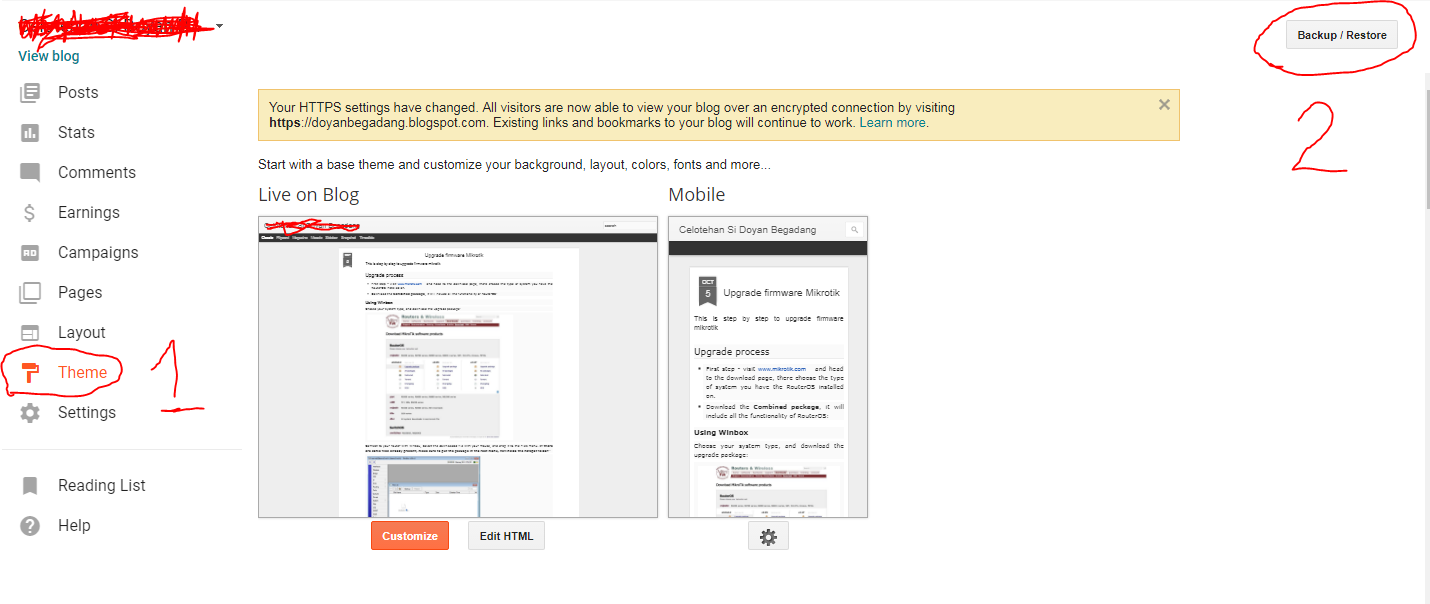
     Setelah di download extract file tema tersebut kemudian masuk ke dashboard blogspot > Theme(1) > Backup / Restore(2).
     Langkah berikutnya kita akan backup tema lama kita sebelum mengganti dengan yang baru. Pilih Download theme(3), Kemudian save file .xml tersebut di komputer. Tujuan dari backup tema adalah untuk berjaga - jaga apabila tema yang baru tidak sesuai dengan keinginan kita.

     Selanjutnya Choose File(4) pilih file dari hasil extract yang di download tadi dengan format .xml > Upload(5)
     Maka hasilnya akan seperti ini


Pada artikel selanjutnya kita akan mencoba Merubah gambar /foto tema template blogspot dari tema yang sudah kita terapkan di artikel ini. Cek disini

Kabel LAN Straight dan Crossover serta fungsinya Kita sudah memahami jenis kabel LAN dan konektornya dari artikel sebelumnya Perbedaan da...

Kabel LAN Straight dan Crossover serta fungsinya

Kita sudah memahami jenis kabel LAN dan konektornya dari artikel sebelumnya Perbedaan dan penjelasan kabel LAN Cat-5, Cat-5e dan Cat-6. Sekarang kita akan membahas urutan warna(pinout) kabel LAN. Dari urutan warnanya, terbagi menjadi 2 yaitu T568A dan T-568B. Berikut contoh gambar T-568A dan T-568B.

RJ45-Pinout-T568A

RJ45-Pinout-T568B


Jenis kabel LAN ada 2 yaitu tipe straight dan crossover.
  • Kabel straight umumnya berfungsi menyambungkan komputer/laptop dengan perangkat jaringan lain contohnya: router, switch, panel.
Skema Jaringan Lab
Contoh penggunaan tipe kabel straight
  • Kabel tipe crossover digunakan untuk menghubungkan 2 buah komputer/laptop secara langsung tanpa menggunakan peralatan jaringan switch/router.
cross
Contoh penggunaan tipe kabel crossover
Dari penjelasan di atas kita sudah bisa menentukan jenis kabel apa yang kita butuhkan dan harus buat.
  • Tipe straight

straight A


straight B
  • Tipe crossover
Crossover-Pinout-1024x512.jpg

Perbedaan dan penjelasan kabel LAN  Cat-5, Cat-5e dan Cat-6         Kabel LAN memiliki peranan penting dalam jaringan lokal. Dari jenisn...

Perbedaan dan penjelasan kabel LAN  Cat-5, Cat-5e dan Cat-6

 
      Kabel LAN memiliki peranan penting dalam jaringan lokal. Dari jenisnya kabel LAN yang di gunakan terdiri dari 2 jenis yaitu UTP dan STP. Berikut sedikit penjelasan UTP DAN STP.

KABEL UTP
Kabel UTP adalah kepanjangan Unshieled Twisted Pair. Dinamakan demikian karena tidak ada pelindung kabel (Unshieled), bentuknya berputar (Twisted), dan berpasang-pasangan warnanya (Pair).
Kabel STP adalah kepanjangan dari Shieled Twisted Pair. Dinamakan demikian karena ada pelindung kabel (Shieled), bentuknya berputar (Twisted), dan berpasang -pasangan warnanya (Pair).
Yang membedakan UTP dan STP hanya pelindung bagian dalam kabelnya. Gambar di bawah kabel CAT 5e berwarna biru adalah jenis kabel STP. Sedangkan gambar Cat-3,  Cat-5, Cat-6 adalah jenis kabel UTP.

leenetpic1
CAT 3, CAT 5, CAT 5e, dan CAT 6
     Kabel LAN umumnya yang di pakai Cat-5 dan Cat-6. Saat ini penggunaan kabel lan sudah sampai di Cat-7. Namun yang kita bahas kali ini perbedaan jenis kabel LAN Cat-5, Cat-5e dan Cat-6.
Selain kabel, konektor juga memiliki tipe yang berbeda berikut contoh konektor yang umumnya dipergunakan:
  • Konektor CAT 5 dan CAT 5e
CAT5
  • Konektor CAT 6a
connector-rj45-utp-cat-6-amp-5-1479185-3CAT6

     Berikut adalah perbedaan fungsi dari Cat-5, Cat-5e, Cat-6, dan Cat-6a.
600x325xspec-chart.png.pagespeed.gp+jp+jw+pj+js+rj+rp+rw+ri+cp+md.ic.P43N2Wyv7Y
     Dari tabel di atas dapat di simpulkan bahwa Cat-5 hanya memiliki kecepatan transfer data maksimal 100 Mb/s. Cat-5e kecepatan transfer data 1Gb/s. Sedangkan Cat-6 memiliki kecepatan transfer data maksimal 10 Gb/s untuk jarak maksimal kabel 55 meter. Jarak maksimal Cat-5 maupun Cat-6  adalah 100 meter.
Pada artikel mendatang kita akan membahas tentang Kabel LAN Straight dan Crossover serta fungsinya

Pengertian dan Fungsi Bagian-Bagian Komponen Motherboard Beserta Gambarnya Motherboard merupakan pusat pengendali  (otak)  dalam sistem k...

Pengertian dan Fungsi Bagian-Bagian Komponen Motherboard Beserta Gambarnya

Motherboard merupakan pusat pengendali (otak) dalam sistem komputer. Motherboard juga dikenal sebagai sistem board atau papan utama (main board). Semua hal dalam sistem yang terhubung dalam komputer, dikontrol atau dikendalikan oleh motherboard untuk berkomunikasi dengan piranti yang lainnya dalam sistem. Motherboard adalah papan sirkuit tercetak (printed circuit board) yang paling besar. Setiap sistem akan memiliki satu. Motherboard biasanya merupakan tempat dari beberapa komponen berikut ini :
  • CPU
  • Circuit pengontrol
  • Bus/Adapter
  • RAM
  • Slot Ekspansi untuk board tambahan
  • Port untuk piranti eksternal
  • CMOS
  • ROM
  • Chip BIOS
  • Support Chip yang memiliki fungsi bervariasi
Jika komputer menggunakan case desktop, sistem board akan terletak didasar case komputer. Jika komputer menggunakan case tower, Motherboard biasanya akan terletak di satu sisi secara vertikal. Semua komponen yang terhubung ke dalam unit akan terkoneksi secara langsung dalam motherboard.
komponen motherboard

KOMPONEN DALAM MOTHERBOARD


back-panel
Keterangan :
1. Socket Processor : Tempat terpasangnya processor/CPU (Central Processing Unit) yang sering disebut dengan otak dari komputer. Processor merupakan komponen yang berfungsi mememproses semua informasi dari input periperal yang ada. Yaitu keyboard, mouse, mikrofon yang di proses menjadi bahasa mesin yang dapat di mengerti oleh komputer.
2. Socket RAM/Slot Memori : Untuk menempatkan RAM/Memasang RAM. RAM berfungsi menyimpan data sementara dari program yg kita jalankan.
3. Northbridge : Sebutan bagi komponen penghubung antara RAM, Processor Front  side bus, dan AGP.di motherboard. Dinamakan north bridge karena ada di bawah yang identik dengan utara. Northbridge biasanya berdekatan dengan Processor.
4. Southbridge : Penghubung IDE controller, PCI bus, ROM bios, Keyboard, mouse, lan, dan modem. Dinamakan south bridge karena ada di bawah yang identik dengan selatan.
5. PCI Express x16 : Untuk menempatkan kartu grafik/VGA Card agar dapat menghasilkan output yang berkualitas.
6. PCI x1 : Untuk menempatkan aksesoris seperti adapter nirkabel, TV tunner dan sebagainya.
7. Slot AGP : Untuk menempatkan kartu grafik/VGA Card yang berjenis AGP.
8. Slot PCI : Slot ekspansi dimana berbagai kartu plug in dapat dipasang beberapa kartu ekspansi seperti modem, kartu jaringan dan lain-lain.
9. BIOS : Memori permanen tempat tersimpannya data penanggalan serta pengaturan dari komponen komputer.
10. CMOS Baterai : Untuk mempertahankan memori dari chip CMOS yang berisi hal-hal seperti tanggal, waktu, jenis perangkat keras dan pengaturan lainnya khusus untuk komputer.
11. Port SATA : Merupakan antarmuka untuk media penyimpanan generasi terbaru. Digunakan untuk menghubungkan Harddisk dengan sistem komputer.
12. Port IDE : Merupakan antarmuka media penyimpanan sebelum generasi SATA.
13. Port Floppy Disk : Untuk menghubungkan mediaremovable atau media penyimpanan yang bisa dicopot yaitu Disket/Floppy Disk.
14. Port Power/ATX Power : Untuk menghubungkan konektor power dari power supply dengan motherboard.
15. Back Panel : Kumpulan port yang biasanya diletakkan di belakang casing atau wadah komputer PC.
16. Port PS/2 Mouse : Untuk menghubungkan mouse dengan komputer/PC.
17. Port PS/2 Keyboard : Untuk memasang keyboard.
18. Port Paralel : Untuk memasang perifelar kecepatan rendah dengan lebar data 8 bit. Biasanya digunakan untuk memasang printer sebelum generasi USB.
19. Port Serial : Untuk memasang perifelar kecepatan rendah dengan mode transfer data serial. Namun sekarang jarang digunakan
20. Port SPDIF : Untuk menghubungkan komputer dengan perifelar audio seperti home theatre.
21. Port Firewire : Untuk menghubungkan peralatan eksternal kecepatan tinggi seperti Audio capture atau streaming video.
22. Port RJ45 : Untuk menghubungkan komputer dengan jaringan LAN.
23. Port USB : Untuk antarmuka dengan perifelar atau peralatan eksternal generasi baru menggantikan port paralel dan port serial.
24. Port Audio : Untuk menghubungkan komputer dengan sistem audio seperti speaker, mikrofon, line-in dan line-out.

Jumper Panel Motherboard:

front panel mobousbmoboaudio
Setiap seri dan tipe dari motherboard terkadang memiliki tata letak jumper yang berbeda. Gambar di atas merupakan jumper front panel dari tombol power, tombol reset, slot usb ,jack audio, dan lampu indikator power dan harddisk.